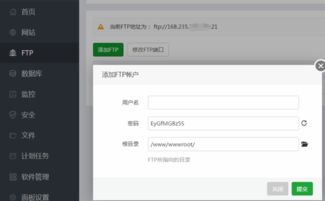
使用宝塔面板添加FTP服务器时,许多用户发现可以通过FileZilla、WinSCP等FTP客户端软件正常登录,但无法通过浏览器(如Chrome、Firefox)直接访问FTP地址。这一现象通常由以下几个原因导致:
- 协议支持差异:
- 现代浏览器(如Chrome 88+版本)已逐步停止对FTP协议的原生支持,转而专注于HTTP/HTTPS等Web协议。这意味着即使FTP服务器运行正常,浏览器也可能无法直接连接。
- 部分旧版浏览器或特定配置可能仍支持FTP,但会以只读形式列出文件目录,无法进行完整的上传/下载操作。
- 被动模式(PASV)与端口配置:
- FTP客户端软件通常支持被动模式(PASV),能自动协商数据端口,而浏览器对FTP的兼容性较弱,可能无法正确处理PASV模式或防火墙规则。
- 宝塔FTP默认使用被动模式,需确保服务器安全组或防火墙放行FTP端口(默认21)及被动端口范围(如10000-30000)。若端口未开放,浏览器连接会直接失败。
- 身份验证方式限制:
- 浏览器访问FTP时,可能仅支持匿名登录或简单的用户名/密码验证,而宝塔创建的FTP账户可能需要更复杂的权限验证(如虚拟用户系统),导致浏览器无法兼容。
- 某些浏览器已禁用FTP链接中的明文密码传输(如
ftp://username:password@ip格式),出于安全考虑会阻止登录。
- 解决方案与替代方法:
- 坚持使用FTP客户端软件:这是最稳定高效的选择,推荐FileZilla、WinSCP或系统自带资源管理器(Windows)等工具。
- 启用FTPS或SFTP:若需浏览器访问,可考虑通过宝塔启用SFTP(基于SSH)或FTPS(FTP over SSL),但需注意浏览器对加密FTP的支持仍有限。
- 通过WebDAV或文件管理器替代:宝塔面板内置“文件管理器”插件,可通过HTTPS网页直接管理文件;或配置WebDAV服务,部分浏览器(如Chrome扩展)可支持WebDAV协议访问。
- 检查网络与权限设置:确保服务器IP、端口、防火墙规则正确,并验证FTP账户权限是否允许从外部访问。
浏览器不再全面支持FTP协议是主要根源,而专业FTP软件则保留了完整的协议兼容性。因此,建议将FTP客户端作为文件传输的首选工具,并通过宝塔面板的其他功能(如文件管理器)弥补浏览器管理的需求。